Gemini CLI + Google MCP로 풀스택 앱 클라우드 배포하기
AI 핸즈온 시리즈 — YouTube 영상을 따라하며 배우는 실전 가이드
AI 에이전트한테 “이 앱 클라우드에 올려줘”라고 말하면 진짜로 올려주는 시대가 왔다.
Google Cloud가 공식 MCP 서버 3개를 출시했다. Developer Knowledge (문서 검색), Cloud SQL (DB 관리), Cloud Run (배포). Gemini CLI에 이 3개를 연결하면, 자연어로 데이터베이스를 만들고, 데이터를 마이그레이션하고, 앱을 배포할 수 있다.
직접 해봤다.
원본 영상: Gemini CLI + Google MCPs: Migrate & deploy full stack apps (Google Cloud Tech)
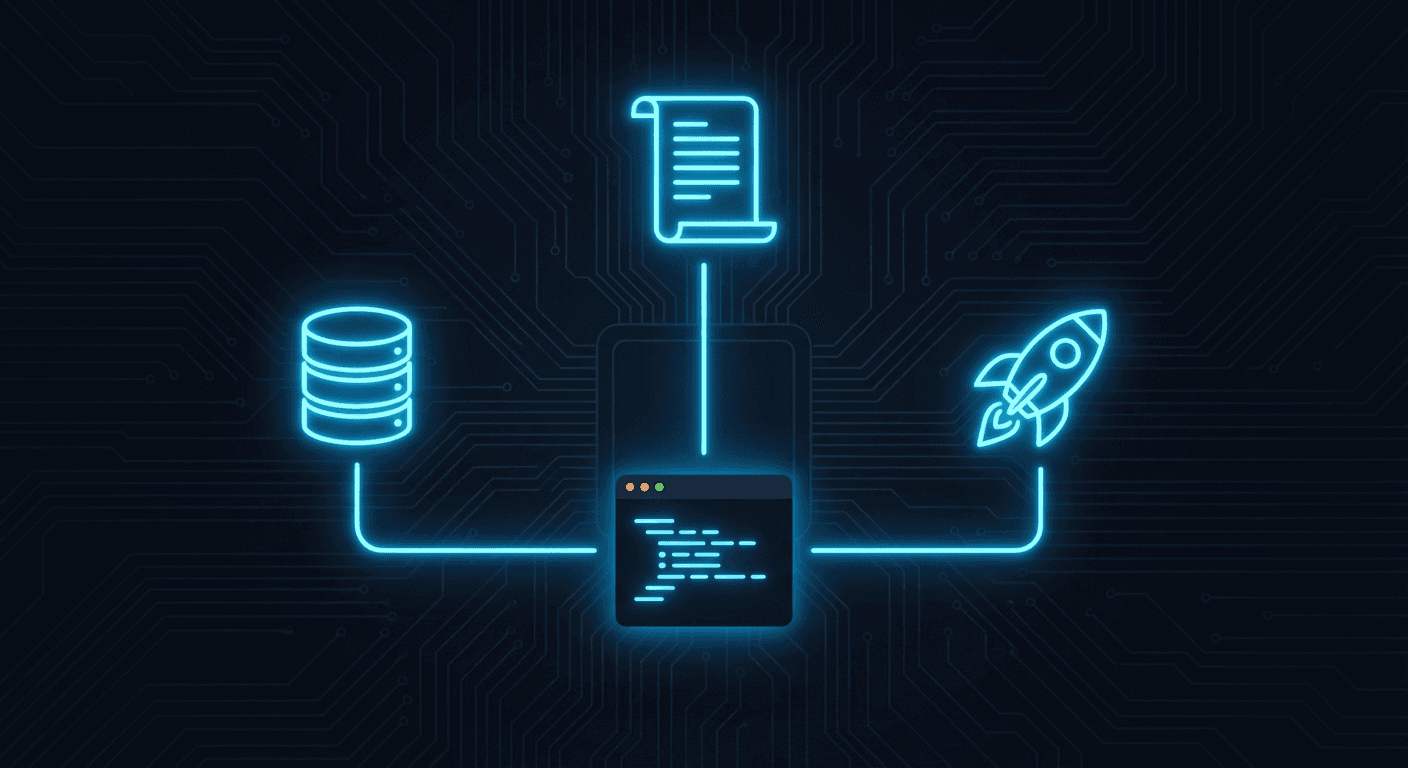
준비물
- Google Cloud 계정 (무료 티어 가능)
- Cloud Shell (브라우저에서 바로 사용)
- Gemini API 키 (AI Studio에서 발급)
- Developer Knowledge API 키
Cloud Shell을 쓰면 로컬에 아무것도 설치할 필요 없다.
Step 1: 프로젝트 클론 & Gemini CLI 설정
Cloud Shell에서 Google의 MCP 저장소를 클론하고, 샘플 앱으로 이동한다.
git clone https://github.com/GoogleCloudPlatform/google-cloud-mcp.git
cd google-cloud-mcp/samples/allstrides
Gemini CLI 설정 파일에 MCP 서버 3개를 연결한다.
{
  "mcpServers": {
    "developer-knowledge": {
      "command": "npx",
      "args": ["-y", "@anthropic/developer-knowledge-mcp"],
      "env": {
        "DEVELOPER_KNOWLEDGE_API_KEY": "your-api-key"
      }
    },
    "cloud-sql": {
      "command": "npx",
      "args": ["-y", "@google-cloud/cloud-sql-mcp"],
      "env": {
        "GOOGLE_CLOUD_PROJECT": "your-project-id"
      }
    },
    "cloud-run": {
      "command": "npx",
      "args": ["-y", "@google-cloud/cloud-run-mcp"]
    }
  }
}
Gemini CLI를 시작:
gemini✓ MCP servers connected:
- developer-knowledge (3 tools)
- cloud-sql (12 tools)
- cloud-run (5 tools)
> Ready. How can I help?3개 서버가 연결되면 준비 완료.
Step 2: 데이터베이스 선택 — AI가 문서를 읽고 추천
첫 번째 프롬프트. AI에게 “어떤 DB를 써야 할지” 물어본다.
> 이 All Strides 앱에 맞는 Google Cloud 데이터베이스를 추천해줘.
  앱 코드를 분석하고, 공식 문서를 참고해서 결정해줘.
Gemini가 하는 일:
- 앱 코드 분석 (PostgreSQL 사용 확인)
- Developer Knowledge MCP →
search_documents도구로 Google Cloud 문서 검색 - Cloud SQL for PostgreSQL 추천 + 마이그레이션 튜토리얼 생성
🔍 Searching Google Cloud documentation...
📄 Found: "Choosing a database" guide
📄 Found: "Cloud SQL for PostgreSQL" quickstart

✅ 추천: Cloud SQL for PostgreSQL
  - 기존 앱이 PostgreSQL 사용 중
  - 관리형 서비스로 운영 부담 최소화
- Cloud Run과 VPC 커넥터로 쉽게 연결핵심: AI가 그냥 “추측”하는 게 아니라, 공식 문서를 실제로 검색해서 답한다. Developer Knowledge MCP 서버 덕분.
Step 3: Cloud SQL 인스턴스 생성 — 자연어로 DB 만들기
이제 AI에게 DB를 만들라고 한다.
> Cloud SQL for PostgreSQL 인스턴스를 만들어줘.
  - 리전: us-central1
  - CPU: 2, 메모리: 8GB
  - 퍼블릭 IP 사용
  - 현재 프로젝트에 생성
Gemini가 하는 일:
- Cloud SQL MCP →
create_instance도구 호출 - 인스턴스 생성 완료까지 대기
🔧 Creating Cloud SQL instance...
  Name: allstrides-db
  Engine: PostgreSQL 15
  Region: us-central1
  Machine: db-custom-2-8192

⏳ Provisioning... (약 3-5분)
✅ Instance created: allstrides-db
콘솔에 들어가서 클릭할 필요가 없다. 자연어 한 줄로 DB 인스턴스 생성 완료.
Step 4: 데이터 마이그레이션 — 로컬 → 클라우드
로컬 데이터를 Cloud SQL로 옮긴다.
> GitHub에서 클론한 데이터를 Cloud SQL 인스턴스로 마이그레이션해줘.
  - 데이터베이스 이름: allstrides_db
  - 사용자: allstrides (DB 소유자 권한)
Gemini가 순서대로 실행:
allstrides_db데이터베이스 생성allstrides사용자 생성 + 비밀번호 자동 생성- 로컬 SQL 덤프 → Cloud SQL import
- 데이터 검증
📊 Migration Summary:
  1. Created database: allstrides_db
  2. Created user: allstrides (owner)
  3. Imported 3 tables, 847 rows
  4. All data verified ✅
Step 5: Cloud Run 배포 — 한 줄로 앱 올리기
마지막. 앱을 Cloud Run에 배포한다.
> All Strides 앱을 Cloud Run에 배포해줘.
  Cloud SQL 인스턴스와 연결하고, 퍼블릭 URL로 접근 가능하게.
Gemini가 하는 일:
- Dockerfile 확인/생성
- 컨테이너 이미지 빌드
- Cloud Run MCP →
deploy_service_from_image도구 호출 - Cloud SQL 연결 설정
- URL 발급
🚀 Deploying to Cloud Run...
  Building container image...
  Deploying service: allstrides
  Connecting to Cloud SQL: allstrides-db

✅ Deployed!
  URL: https://allstrides-xxxxx.run.app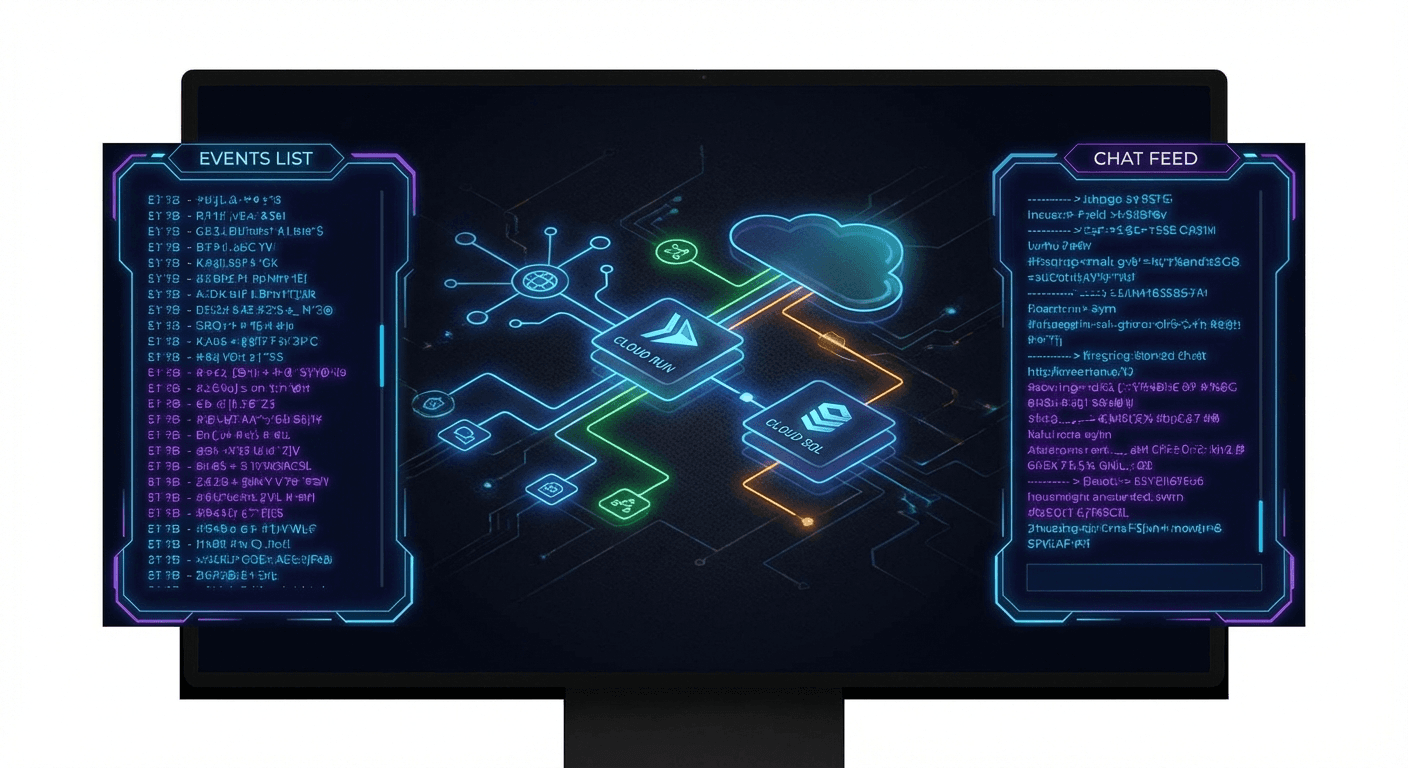
배포 완료. URL을 열면 실제로 동작하는 풀스택 앱이 나온다.
전체 흐름 정리
| 단계 | 프롬프트 | MCP 서버 | 도구 |
|---|---|---|---|
| DB 선택 | ”어떤 DB를 써야 해?” | Developer Knowledge | search_documents |
| 인스턴스 생성 | ”Cloud SQL 만들어줘” | Cloud SQL | create_instance |
| 데이터 이동 | ”데이터 마이그레이션해줘” | Cloud SQL | create_database, import_data |
| 앱 배포 | ”Cloud Run에 올려줘” | Cloud Run | deploy_service_from_image |
4개 프롬프트로 로컬 앱이 클라우드에 올라갔다.
MCP가 바꾸는 것
이 데모에서 가장 인상적인 건 Developer Knowledge MCP 서버다.
기존: AI가 학습 데이터 기반으로 “아마 이렇게 하면 될 거야” → 안 되는 코드 생성
지금: AI가 실시간으로 공식 문서를 검색해서 정확한 코드 생성
Cloud SQL MCP도 마찬가지. gcloud 명령어를 외울 필요 없다. “DB 만들어줘”라고 하면 MCP가 올바른 API를 호출한다.
이게 MCP의 본질이다. AI에게 도구를 주는 것. 더 많은 도구를 연결할수록 AI가 할 수 있는 일이 늘어난다.
참고 자료
- Google Cloud MCP 저장소 — 샘플 앱 포함
- Google MCP 서버 전체 목록 — 공식 문서
- Gemini CLI 설치 가이드
- 원본 영상: Gemini CLI + Google MCPs
AI 핸즈온 시리즈는 YouTube 영상 속 내용을 직접 따라하며 정리하는 실전 가이드입니다.